
Sobald das BaSYS 9 Setup installiert wurde und BaSYS zum ersten Mal gestartet wird, erfolgt ein automatisches Update der Masterdatenbank. Das automatische Update der Masterdatenbank wird auch aufgerufen, wenn eine Masterdatenbank älterer Version im System Manager angemeldet wird. Nachfolgend ist nun beschrieben, wie die Datenbankstrukturanpassung durchgeführt wird.
Vorgehensweise
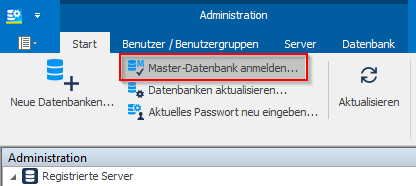
1. Melden Sie Ihre Masterdatenbank über den System Manager an.
Klicken Sie dazu im Menü Datei auf <Master-Datenbank anmelden>
2. Nach der erfolgreichen Anmeldung erscheint folgende Sicherheitsabfrage:
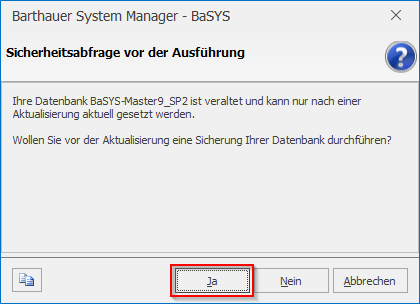
Sie können nun Ihre vorhandene veraltete BaSYS Masterdatenbank über SQL Server oder Oracle Funktionalität sichern.
Klicken Sie auf <Ja>.
Dadurch wird der Explorer geöffnet, um das Backup zu speichern. Wählen Sie einen Ordner aus und geben Sie einen sinnvollen Dateinamen für die Datenbanksicherung ein.
(Achtung: Der SQL Serverdienst muss auf den gewünschten Ordner zugreifen können! Andernfalls wird ein Fehler ausgegeben.)
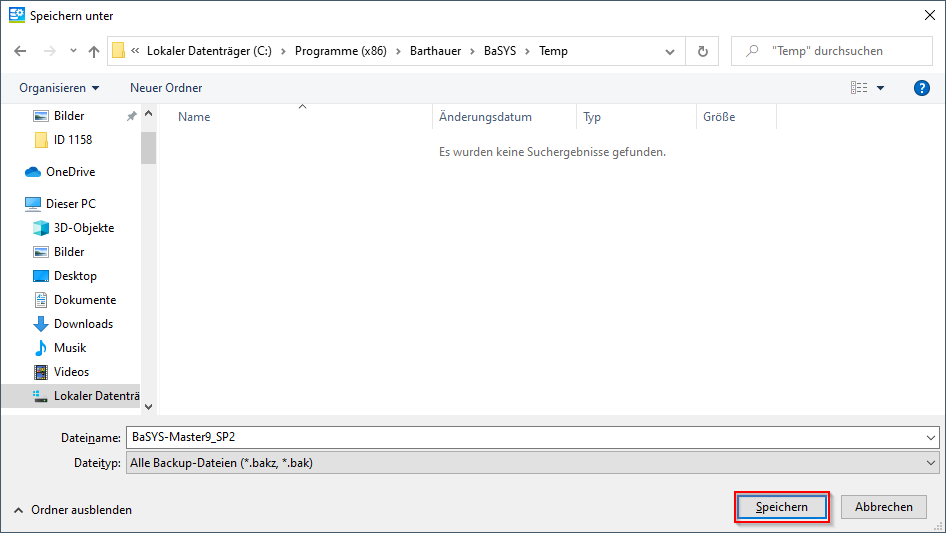
Mit Klick auf <Speichern> wird das Backup erstellt und die Meldung „Datenbank erfolgreich gesichert!“ erscheint.
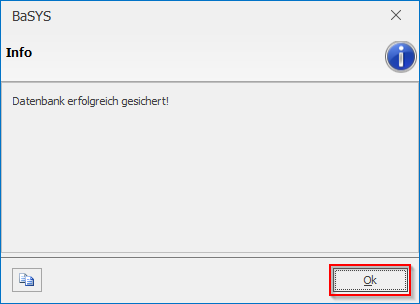
Klicken Sie auf <OK>.
Nun wurde z.B. bei der Nutzung eines SQL Servers die BaSYS Masterdatenbank als *.bak Datei in dem angegebenen Verzeichnis gespeichert.
3. Es folgt die Sicherheitsabfrage zur Aktualisierung der Masterdatenbank.
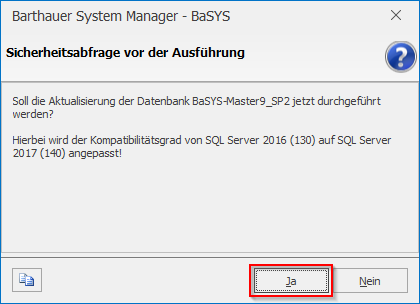
Klicken Sie auf <Ja>. Dadurch wird Ihnen die nachfolgende Meldung angezeigt.
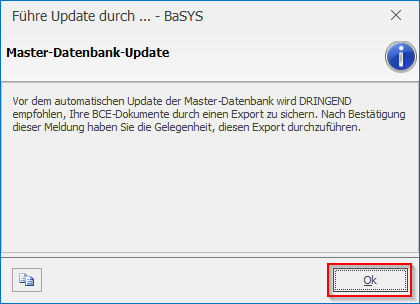
In der Masterdatenbank sind neben den Bibliotheksdaten auch alle Dokumente aus dem Configuration Explorer enthalten. Durch diesen Dialog sind Sie gezwungen diese Dokumente als komprimierte Datei gesondert zu sichern. Durch diese Sicherung und Speicherung der komprimierten Datei im nachfolgenden Verzeichnis (siehe Schritt 4) erkennt BaSYS auch die Aktualität der Masterdatenbank.
4. Per Klick auf <Ok> wird der Explorer zur Ablage der Sicherungsdatei geöffnet.
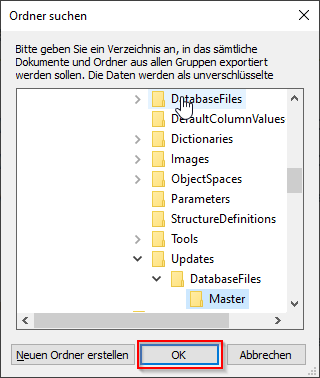
Wählen Sie diesen oder einen anderen Ordner für die Ablage der Sicherungsdatei aus und klicken Sie auf <OK>.
5. Das Update wird gestartet. Ein Verlaufsprotokoll visualisiert den Fortschritt des automatischen Updates.
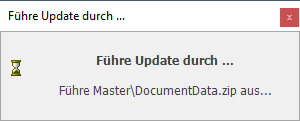
Die Masterdatenbank wird aktualisiert und angemeldet.
